
Die Listenansicht kann individuell an Ihre Arbeitsweise angepasst werden. Sie können Spalten verändern, Daten sortieren und filtern, eigene Ansichten speichern sowie Daten direkt bearbeiten oder nach Excel exportieren.
Über das Aktionsmenü der jeweiligen Spalte können Sie die Spalteneinstellungen aufrufen und anpassen.
Folgende Möglichkeiten stehen Ihnen zur Verfügung:
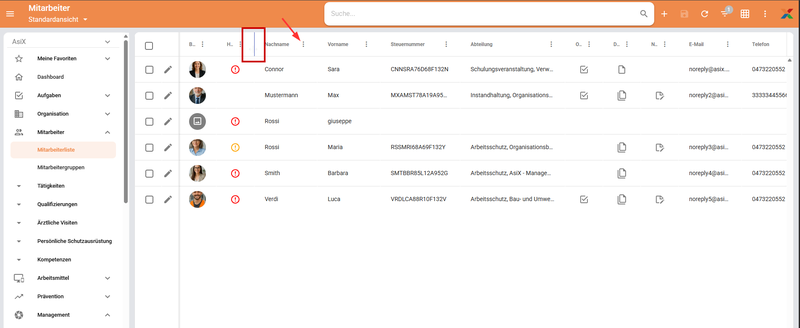
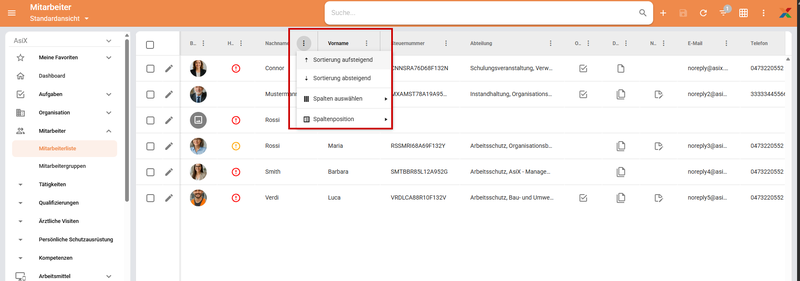
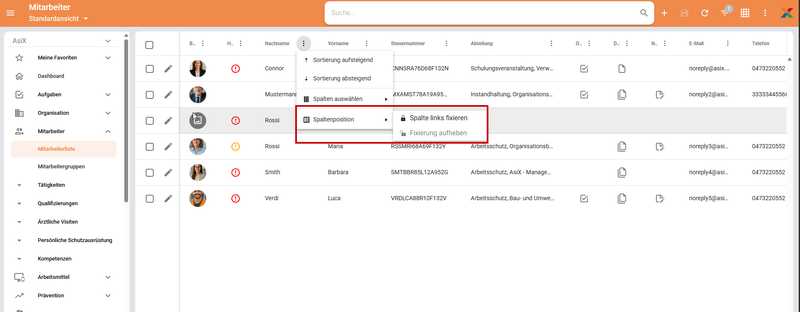
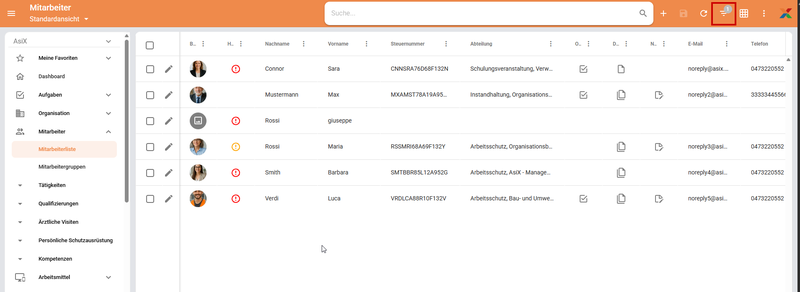
Über das Filtersymbol in der Kopfleiste können Sie die angezeigten Datensätze nach verschiedenen Kriterien filtern. So lassen sich auch umfangreiche Listen schnell auf die benötigten Informationen reduzieren.
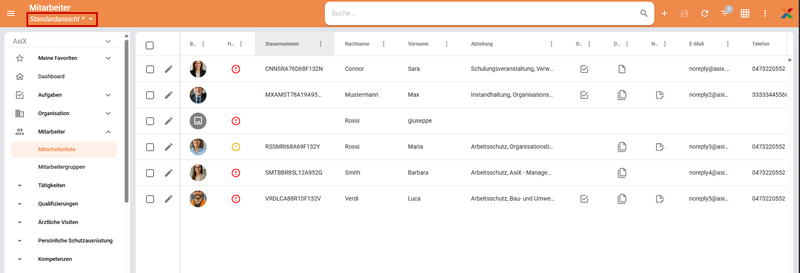
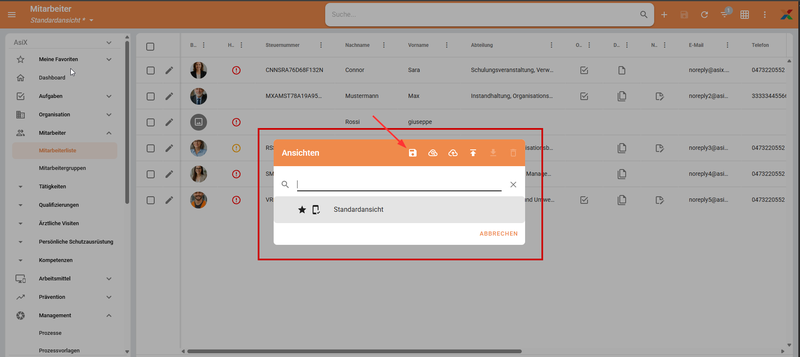
Ihre vorgenommenen Spalteneinstellungen und Filter können Sie als persönliche Ansicht speichern. Dadurch müssen häufig verwendete Einstellungen nicht jedes Mal erneut vorgenommen werden.
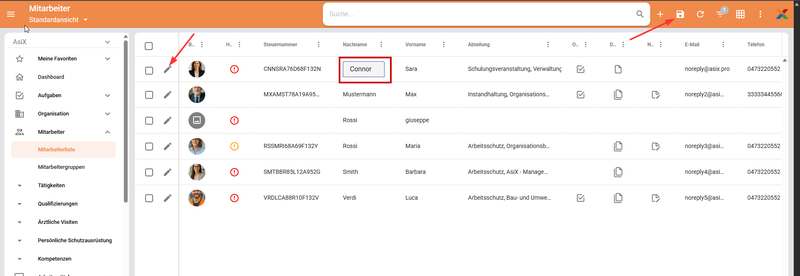
Bestimmte Daten können über die tabellarische Eingabe direkt in der Listenansicht bearbeitet werden. Der jeweilige Datensatz muss dafür nicht separat geöffnet werden.
Vergessen Sie nach der Bearbeitung nicht, Ihre Änderungen zu speichern.
Möchten Sie den vollständigen Datensatz bzw. das entsprechende Objekt öffnen, klicken Sie auf das Bleistiftsymbol.
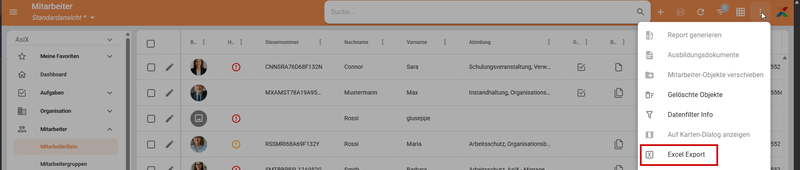
Über das Aktionsmenü in der Kopfleiste können Sie die aktuelle Liste nach Excel exportieren.
Dabei kann auch eine zuvor gefilterte Liste exportiert werden. So können Sie gezielt nur die aktuell benötigten Datensätze in Excel übernehmen.
Übersicht

AsiX unterstützt Sie bei den alltäglichen Herausforderungen, um interne Abläufe zentral und strukturiert zu organisieren.

AsiX eine smarte Lösung um deine Betriebsmittel zu Verwalten

Behalte den Überblick über offene, anstehende oder überfällige Aufgaben und verlieren nichts mehr aus den Augen.

Erstelle automatisiert Berichte auf Basis von konfigurierbaren Vorlagen, die AsiX mit aktuellen Inhalten füllt.

Die Aufgabe des Managements ist es komplexe Abläufe auf konkrete Aufgaben zu reduzieren.

Nutze AsiX als digitale Mitarbeiterakte und lege Sollprofile für Tätigkeiten fest.

Eliminiere schwer überschaubare Insellösungen oder individuelle Dokumente und Tabellenblätter.

Erarbeite Analysen zu verschiedenen Themen wie Arbeitsschutz, Unternehmens- risiken, Umweltschutz oder ähnliches.

Plane Deine Projekte und dokumentiere die Entscheidungen

Mobile first. Verwende die App am Smartphone, so hast Du alle Information verfügbar und erledigst dort ohne Umwege anfallende Aufgaben.